Rabu, 05 Oktober 2011

Konfigurasi Debian Web Server

Web Server termasuk salah satu layanan SERVER yang paling popular. Karena lewat web server tersebut, website kita dapat diakses oleh seluruh pengunjung dari Internet. Dalam keadaan default, web server berjalan pada protocol HTTP melalui port 80. Pada sumber ini kita akan membuat web server menggunakan aplikasi Apache.

Dalam perancangan Web Server, kita harus mengetahui terlebih dahulu persyaratan (Dependensi) dari website yang akan kita buat. Misalnya, website tersebut membutuhkan bahasa HTML saja, atau PHP4, PHP5, atau juga MySQL Database sebagai media penyimpanan datanya. Kita asumsikan saja, akan menggunakan Content Management System (CMS) gratisan dari Internet, semisal Joomla, WordPress atau Druppal.

6.1. Installasi

Install terlebih dahulu, semua paket aplikasi web server yang dibutuhkan.

wacumura:/home/lawafalu# apt-get install apache2 php5 mysql-server phpmyadmin

6.2. Konfigurasi

Pada saat installasi Apache2, sebenarnya website dari server Debian sudah dapat kita kunjugi melalui Web Browser. Coba anda ketikan alamat www.debian.edu, dan hasilnya akan seperti dibawah ini. Hal ini terjadi karena Virtual Host default otomatis aktif.


6.2.1. Konfigurasi Virtual Host

Virtual Host ini akan mewakili konfigurasi untuk setiap website yang akan kita buat. Kita dapat mengganti file Virtual Host default yang sudah ada, tapi ada baiknya kita copy saja file tersebut, dan membuat konfigurasi Virtual Host yang baru untuk website kita.

wacumura:/home/lawafalu# cd /etc/apache2/sites-available/

wacumura:/etc/apache2/sites-available# cp default web

wacumura:/etc/apache2/sites-available# vim web

ServerAdmin webmaster@smkn1pungging.sch.id

ServerName www.debian.edu #domain utama

ServerAlias debian.edu #domain utama tanpa “www”

DocumentRoot /var/www/web/ #direktori website

Options FollowSymLinks

AllowOverride None

#. . .

#. . .

Disable VirtualHost default yang sudah ada, dan aktifkan VirtualHost untuk website utama kita.

wacumura:/etc/apache2/sites-available# a2dissite default

wacumura:/etc/apache2/sites-available# a2ensite web

6.2.2. Konfigurasi Web Direktori

Konfigurasi pada apache2 sudah selesai, sekarang tinggal kita konfigurasi untuk direktori website-nya. Web Direktori ini adalah direktori dimana kita akan menempatkan semua isi file-file untuk website kita. Terlebih dahulu buat folder web. Path defaultnya adalah /var/www ,anda bisa merubahnya, misalnya diganti nama menjadi public_html atau semacamnya.

wacumura:/etc/apache2/sites-available# cd /var/www/

wacumura:/var/www# mkdir web

wacumura:/var/www# cd web/

wacumura:/var/www/web#

6.2.3. Konfigurasi Website

Selanjutnya, tinggal kita masukan saja website kita pada direktori tersebut. Misalnya saya akan menggunakan CMS Joomla, download pada situs resminya di www.joomla.org. Dan letakan pada direktori web, kemudian ekstrak.

wacumura:/var/www/web# wgethttp://www.joomla.org/download/joomla.zip

wacumura:/var/www/web# apt-get install unzip

wacumura:/var/www/web# unzip joomla.zip

wacumura:/var/www/web# ls

administrator CREDITS.php installation logs tmp

cache htaccess.txt INSTALL.php media xmlrpc

CHANGELOG.php images language modules

components includes libraries plugins

configuration.php-dist index2.php LICENSE.php robots.txt

COPYRIGHT.php index.php LICENSES.php templates

Rubah hak akses direktori tersebut menjadi writeable bagi semua user untuk sementara waktu. Agar installasi Joomla dapat berjalan lancar.

wacumura:/var/www/web# chmod 777 ../web/ -R

Hal terakhir yang perlu kita lakukan, agar semua konfigurasi yang telah kita setting berjalan, restart aplikasi apache2.

wacumura:/var/www/web# /etc/init.d/apache2 restart

Selanjutnya, pergi ke alamat www.debian.edu melalui web browser, untuk penginstallan website Joomla. Untuk lebih lengkapnya, silahkan baca tata cara peginstallan Joomla pada website resminya.

Untuk membuat database pada MySQL Server, anda bisa menggunakan PhpMyAdmin ataupun lewat terminal. Setelah LogIn, buat database baru seperti berikut.

wacumura:/var/www/web# mysql –u root –p

mysql > create database web;

mysql > quit

Pada bagian installasi Joomla, tepatnya pada bagian database configuration, isi dengan infomasi database anda. Lalu lanjutkan installasi sampai selesai.

Database Type : MySQL

Host Name : Localhost

Username : root

Password : ****

Database Name : web

Pada bagian akhir, kita diharuskan untuk menghapus folder installasi. Agar website tersebut dapat berjalan sempurna.

Hapus direktori installation Joomla, dan kembalikan hak akses direktori seperti semula.

wacumura:/var/www/web# rm installation/ -R

wacumura:/var/www/web# cd .. && chmod 755 web/ -R

6.2.4. PhpInfo

PHP merupakan salah satu bahasa pemrograman web yang paling popular di dunia. Pada bagian diatas kita sudah menginstall PHP versi 5 (2011), yang menjalankan website Joomla dan tentunya berbasis php. Pada bagian ini kita akan membuat file yang berbasis php, untuk melihat informasi dari php itu sendiri.

Kode-kode dalam pemrograman PHP, penulisanya menyatu dengan tag-tag HTML dalam suatu file yang sama. Kode PHP diletakan antara script atau dan diakhiri dengan tanda ?> sebagai tanda bahwa bahasa yang digunakan adalah pemrograman PHP.

File yang berisikan PHP, akan disimpan dengan ekstensi .php. Berdasarkan ekstensi inilah, pada saat file diakses oleh server, secara otomatis server akan mengenali file tersebut sebagai laman web berbasis PHP. Selanjutnya server akan menerjemahkan kode-kode PHP tersebut menjadi tag-tag HTML pada browser client.

Tambahkan file phpinfo pada direktori website yang sudah ada.

wacumura:/home/lawafalu# cd /var/www/web/

wacumura:/var/www/web# cat > phpinfo.php

phpinfo();

?>

wacumura:/var/www/web#

Untuk menyimpan tulisan tersebut, tekan CTRL + D pada keyboard.

6.3. Pengujian

Dalam pengujian web server, kita membutuhkan aplikasi Web Browser. Anda bisa menggunakan web browser yang berbasis GUI seperti Mozilla, Opera, dan Google Chrome. Atau bisa juga menggunakan Web Browser berbasi text seperti lynx, links, yang berjalan system operasi Linux.

6.3.1. Pengujian Website

Pada web browser, tepatnya pada URL Address ketikan http://www.debian.edu . Kemudian web browser akan membuka website JOOMLA yang terletak pada server Debian.

Selain joomla, anda bisa menggunakan CMS gratisan yang lain. Diantaranya yang terkenal yaitu:


Druppal, WordPress, B2evolution, PhpBB (forum), Mambo dan masih banyak lagi yang lain.

6.3.2. Pengujian PhpInfo

Karena tadi kita telah membuat file phpinfo pada direktori website Joomla, maka sekarang kita bisa membukanya melalui web browser. Tinggal tambahkan phpinfo.php dibelakang nama domain utama. (http://www.debian.edu/phpinfo.php)


Created by wacumura Team © 2011

UPDATE: Silahkan download eBook Debian Server Lengkap di >>SINI<<

Selasa, 27 September 2011

Mengenal Access Point

Mengenal Access Point

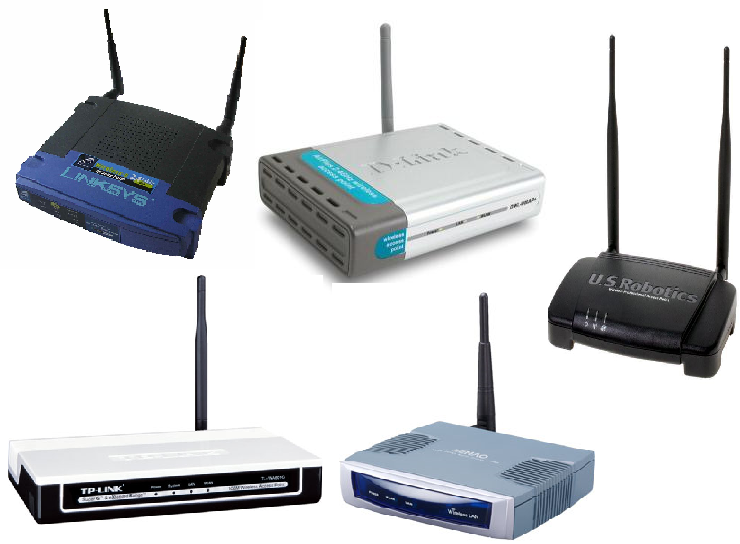
Access Point (AP)

Digunakan untuk melakukan pengaturan lalulintas jaringan dari mobile radio ke jaringan kabel atau dari backbone jaringan wireless client/server. Biasanya berbentuk kotak kecil dengan 1 atau 2 antena kecil. Peralatan ini merupakan radio based, berupa receiver dan transmiter yang akan terkoneksi dengan LAN kabel atau broadband ethernet. Saat ini beredar di pasaran adalah access point yang telah dilengkapi dengan raouter di dalamnya yang biasa disebut wireless router.

Wireless Router (WR)

Wireless Router selain sebagai penghubung (access point) untuk jaringan Local bisa berfungsi memforward IP di luar dalam jaringan Local. Sebagai contoh kita mempunyai IP 192.168.0.1 untuk jaringan Local kita sedangkan kita ingin jaringan 192.168.0.1 kita tidak tersentuh oleh orang luar dari jaringan local itu. Nah dari wireless router itu kita bisa setting sebagai contoh menjadi IP 10.50.10.xxx. Otomatis client yang mendapat IP dari 10.50.10.1 itu tidak bisa masuk ke jaringan 192.168.0.1. Inilah fungsi maksimal dari router yaitu untuk memprotect jaringan lokal kita sehingga resiko data diambil oleh orang luar lebih sedikit. Jadi kesimpulannya wireless raouter adalah sebuah acces point yang berfungsi meneruskan IP Local kita sedangkan Router berfungsi meneruskan IP local kita menjadi IP yang kita inginkan.

Ciri-ciri fisik :
Pada Panel belakang biasanya terdapat :

  1. Omni Antena ada yang bisa dicopot (detachable antenna) biasanya menggunakan konektor RP-SMA atau RP-TNC, ada juga yang fixed (non-detachable antenna)
  2. Reset button, tombol Reset untuk me-reset AP ke default factory setting
  3. Ethernet port/Port WAN, Port ini biasanya ditandai dengan tulisan: Internet atau WLAN. Kabel dari modem bisa masuk sini.menggunakan konektor RJ45 terhubung ke Internet via Cable / DSL Modem
  4. LAN Port (wired) bisa dipakai untuk konek desktop komputer, print server, network-attached storage, dll. Port ini biasanya ditandai dengan angka 1-4.
  5. Power adapter, colokan DC Power Supply

Pada panel depan, umumnya terdapat lampu-lampu LED yang menjadi Indikator;

  1. Indikator power, ketika power adapter dicolokkan, harus menyala.
  2. WLAN atau Wireless B atau G, hanya dapat diaplikasikan pada wireless router
  3. Led 1, 2, 3, or 4, indikator dimana LAN port digunakan ke perangkat lain. Jika salah satu LAN digunakan, maka indikator harus menyala sesuai nomor di port belakang yang digunakan.
  4. Link Internet atau WAN, Jika LED Internet/WAN tidak menyala pastikan modem/ kabel UTP LAN menyala dan telah terhubung ke port Internet dengan benar.

Peralatan Penunjang (optional)

1. Kabel Pigtail atau kabel jumper dan konektor
Adalah kabel penghubung AP ke Antena Eksternal. Alat ini diperlukan untuk menghubungkan antara antena eksternal dengan access point. Pada kedua ujung kabel terdapat konektor dimana type konektor disesuaikan dengan konektor yang melekat pada access point. Kebanyakan Pigtail di pasaran adalah : RP- SMA to N-Type Male dan RP-TNC to N-Type Male.


2. Antena Eksternal, Tower dan Penangkal Petir ( Lightning Arrester )
Digunakan untuk meningkatkan jarak jangkau wireless LAN. Antena bawaan AP dilepas kemudian dengan pigtail, RF out AP dihubungkan ke Antena eksternal.

Tower berguna untuk mendapatkan jangkauan area coverage yang maksimal, kita perlu menaikkan antena omni eksternal ke tempat yang tinggi agar client WLAN anda bisa menangkap sinyal radio dengan baik.

Sebagai pengaman dari petir maka kita memerlukan alat berfungsi menyalurkan kelebihan beban listrik saat petir menyambar ke kabel pembumian(grounding), biasa dikenal dengan Lightning Arrested Protector, dipasang pada kabel jumper antara perangkat access point dengan antena eksternal. Grounding untuk penangkal petir umumnya ditanam dengan batang tembaga hingga kedalaman beberapa meter sampai mencapai sumber air. Ingat grounding yang kurang baik akan menyebabkan perangkat wireless tetap rentan terhadap serangan petir.

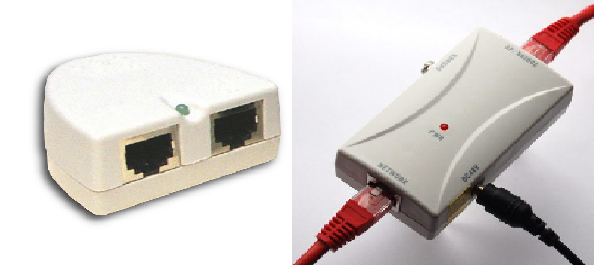
3. POE (Power Over Ethernet) atau DC Power Injector
Agar kabel listrik tidak dinaikkan ke atas untuk “menghidupkan” access point maka kita memerlukan alat “POE” ini, yang fungsinya mengalirkan listrik melalui kabel ethernet atau kabel UTP/STP.

Berbagai Branded Wireless Access Point :

  • Senao ECB 3220
  • Linksys WRT54GL DDWRT
  • TP-LINK WA601G
  • DWL-2100AP AirPlus Xtreme G High-Speed 2.4 GHz
  • Netgear
  • D-Link AirPremier DWL-2210AP
  • Asus WL-HDD 2.5
  • Dll

Pemasangan/perakitan sederhana :

PERANGKAT KERAS WIRELES

Hardware

Dibawah ini adalah contoh dari perangkat dan jenis untuk perlengkapan WIfi (Wireless Network)

Hardware Access Point + plus.

Perangkat dibawah ini adalah perangkat standard yang digunakan untuk access point. Access Point dapat berupa perangkat access point saja atau dengan dual fungsi sebagai internal router. Bahkan pada model terbaru sudah ditambahkan teknologi Super G dengan kemampuan double transmisi, smart DHCP bagi client network dan hardware standard monitor serta Firewall dan sebagainya.

Alat Access point dapat dipasangkan pada sebuah hub, cable modem atau alat lainnya untuk menghubungkan computer dengan WIFI kedalam sebuah network lain.

PCMCIA Adapter.

Alat ini dapat ditambahkan pada notebook dengan pada PCMCIA slot. Model PCMCIA juga tersedia dengan tipe G atau double transmit.

USB Wireless Adaptor

Termasuk perangkat baru dan praktis pada teknologi WIFI. Alat ini mengambil power 5V dari USB port. Untuk kemudahan USB WIFI adapter dengan fleksibel ditempatkan bagi notebook dan PC. Tetapi pada perangkat USB WIFI Adapter memiliki batasan. Sebaiknya mengunakan USB port 2.0 karena kemampuan sistem WIFI mampu mencapai data rate 54Mbps. Bila anda memerlukan kepraktisan, penambahan perangkat Wireless USB adaptor adalah pilihan yang tepat, karena bentuknya yang praktis dan dapat dilepas. Tetapi perlu diingatkan bahwa dengan supply power kecil dari USB port alat juga memilki jangkauan lebih rendah, selain bentuk antenna yang ditanam didalam cover plastik akan menghambat daya pancar dan penerimaan pada jenis perangak ini.

USB Add-on PCI slot

Perangkat ini umumnya diberikan bersama paket mainboard untuk melengkapi perangkat WIFI pada sebuah computer. Sama kemampuannya dengan PCI card wireless network tetapi mengunakan jack USB internal pada mainboard termasuk pemakaian power diambil dari cable tersebut. Perangkat pada gambar dibawah ini juga dapat diaktifkan sebagai Access Point melalui software driver. Kekuatan alat ini terletak pada antenna, dan memiliki jangkauan sama seperti PCI Wireless adaptor.

Mini PCI bus adapter

Perangkat miniPCI bus untuk WIFI notebook berbentuk card yang ditanamkan didalam case notebook. Berbeda dengan card yang digunakan pada computer dengan PCI interface. PCImini bus adalah slot PCI yang disediakan pada notebook dan pemakai dapat menambahkan perangkat seperti WIFI adaptor didalam sebuah notebook. Umumnya perangkat hardware dengan miniPCI bus tidak dijual secara umum, tetapi model terbaru seperti pada Gigabyte GN-WIAG01 dengan kemampuan WIFI Super G sudah dijual bebas untuk upgrade Wireless adaptor bagi sebuah notebook.

PCI card wireless network

PCIcard Wireless network dapat juga berupa sebuah card WIFI yang ditancapkan pada slot computer atau dengan mengambil power dari USB tetapi dipasangkan pada PCI slot. Perangkat Wireless network dapat juga diaktifkan menjadi Access point. Perangkat jenis PCI card dipasangkan permanen pada sebuah desktop PC.

ANTENA OUTDOOR WIRELES

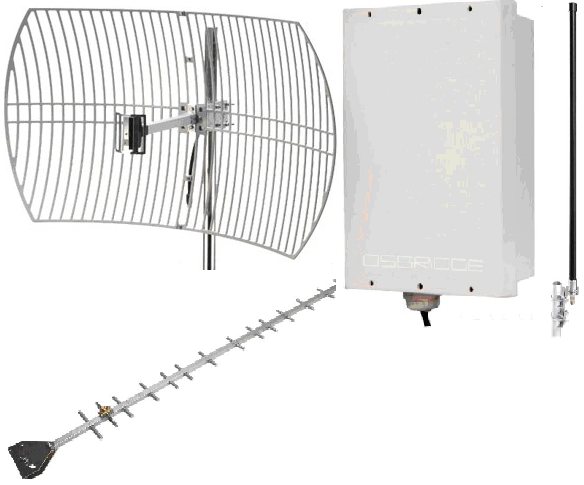
Untuk membangun sebuah jaringan WLAN kita harus mempertimbangkan jenis antena yang akan kita pakai. Jenis antena yang akana dipasang harus sesuai dengan sistem yang akan kita bangun dan juga harus disesuaikan dengan kebutuhan penyebaran signal-nya .
Secara umum antena terbagi atas :
1. Directional .
2. Omni Directional .

ANTENA DIRECTIONAL .
Antena jenis ini sifatnya memiliki sudut pancaran yang lebih terarah kesatu arah .
Antena jenis ini antara lain : antena yagi , antena sektoral , dan antena parabolic .
Antena jenis ini cocok untuk Point to Point atau Point to Multipoint antar gedung yang terpisah .

Antena Yagi
- Sangat cocok untuk jarak pendek .
- Gain-nya rendah biasanya 7 s/d 15dBi .


Antena Sektoral .
- Gain-nya antara 10 s/d 19 dBi .


Antena Parabolic .
- Cocok untuk jarak menengah dan jarak jauh .
- Gain-nya bisa antara 18 s/d 28dBi .


Antena directional ini ada juga yang dibuat sendiri dengan wajan sebagai reflektor-nya yang mana orang lebih mengenalnya dengan julukan si wajanbolic yang dipopulerkan oleh mas Onno W. Purbo, bisa juga dengan memanfaatkan kaleng yang dikenal dengan nama Cantena .

ANTENA OMNI DIRECTIONAL
Antena jenis ini mempunyai sudut pancaran yang besar (wide beam width). Antena ini akan memancarkan dan menagkap signal dari segala arah .
- Cocok dipakai oleh Radio Base untuk daerah layanan yang luas .
- Gain-nya antara 3 s/d 10dBi .


Semoga artikel ini manfaat buat rekan tehnik yang ingin mengenal jenis-jenis antena Wireless Lan .

Salam kompak dan sukses selalu .

Senin, 26 September 2011

Sejarah Sistem Operasi dari DOS, Windows sampai Linux

Jangan melupakan sejarah …!

Kalimat ini bukan hanya berlaku di dunia nyata, tetapi juga di dunia komputer, khususnya dunia sistem operasi.

Mempelajari sejarah memang menarik, bahkan sekalipun itu hanya sejarah sistem operasi / operating system (OS) suatu komputer. Paling tidak dengan mempelajari sejarah sistem operasi komputer, wawasan kita bertambah luas dan tidak hanya berkutat pada satu sistem operasi saja.

Artikel ini akan menguraikan sejarah sistem operasi dari DOS, Mac, Windows, BSD, sampai Linux.

1980

* QDOS : Tim Paterson dari Seattle Computer menulis QDOS yang dibuat dari OS terkenal pada masa itu, CP/M. QDOS (Quick and Dirty Operating System) dipasarkan oleh Seatle Computer dengan nama 86-DOS karena dirancang untuk prosesor Intel 8086.
* Microsoft : Bill Gates dari Microsoft membeli lisensi QDOS dan menjualnya ke berbagai perusahaan komputer.

1981

* PC­ DOS : IBM meluncurkan PC­ DOS yang dibeli dari Microsoft untuk komputernya yang berbasis prosesor Intel 8086.
* MS­ DOS : Microsoft menggunakan nama MS­ DOS untuk OS ini jika dijual oleh perusahaan diluar IBM.

1983

* MS­ DOS 2.0 : Versi 2.0 dari MS­ DOS diluncurkan pada komputer PC XT.

1984

* System 1.0 : Apple meluncurkan Macintosh dengan OS yang diturunkan dari BSD UNIX. System 1.0 merupakan sistem operasi pertama yang telah berbasis grafis dan menggunakan mouse.
* MS ­DOS 3.0 : Microsoft meluncurkan MS DOS 3.0 untuk PC AT yang menggunakan chip Intel 80286 dan yang mulai mendukung penggunaan hard disk lebih dari 10 MB.
* MS ­DOS 3.1 : Microsoft meluncurkan MS­DOS 3.1 yang memberikan dukungan untuk jaringan.

1985

* MS ­Windows 1.0 : Microsoft memperkenalkan MS­Windows, sistem operasi yang telah menyediakan lingkungan berbasis grafis (GUI) dan kemampuan multitasking. Sayangnya sistem operasi ini sangat buruk performanya dan tidak mampu menyamai kesuksesan Apple.
* Novell Netware : Novell meluncurkan sistem operasi berbasis jaringan Netware 86 yang dibuat untuk prosesor Intel 8086.

1986

* MS­ DOS 3.2 : Microsoft meluncurkan MS­ DOS 3.2 yang menambahkan dukungan untuk floppy 3.5 inch 720 KB.

1987

* OS/2 : IBM memperkenalkan OS/2 yang telah berbasis grafis, sebagai calon pengganti IBM PC DOS.
* MS­ DOS 3.3 : Microsoft meluncurkan MS­ DOS 3.3 yang merupakan versi paling populer dari MS DOS.
* Windows 2.0 : Windows versi 2.0 diperkenalkan.
* MINIX : Andrew S. Tanenbaum mengembangkan Minix, sistem operasi berbasis Unix yang ditujukan untuk pendidikan. MINIX nantinya menginspirasi pembuatan Linux.

1988

* MS­ DOS 4.0 : Microsoft mengeluarkan MS­DOS 4.0 dengan suasana grafis.
* WWW : Proposal World Wide Web (WWW) oleh Tim Berners­Lee.

1989

* NetWare/386 (juga dikenal sebagai versi 3) diluncurkan oleh Novell untuk prosesor Intel 80386.

1990

* Perpisahan : Dua perusahaan raksasa berpisah, IBM berjalan dengan OS/2 dan Microsoft berkonsentrasi pada Windows.
* Windows 3.0 : Microsoft meluncurkan Windows versi 3.0 yang mendapat sambutan cukup baik.
* MS­Office : Microsoft membundel Word, Excel, dan PowerPoint untuk menyingkirkan saingannya seperti Lotus 1­2­3, Wordstar, Word Perfect dan Quattro.
* DR DOS : Digital Research memperkenalkan DR DOS 5.0.

1991

* Linux 0.01 : Mahasiswa Helsinki bernama Linus Torvalds mengembangkan OS berbasis Unix dari sistem operasi Minix yang diberi nama Linux.
* MS DOS 5.0 : Microsoft meluncurkan MS­DOS 5.0 dengan penambahan fasilitas full­-screen editor, undelete, unformat dan Qbasic.

1992

* Windows 3.1 : Microsoft meluncurkan Windows 3.1 dan kemudian Windows for Workgroups 3.11 di tahun berikutnya.
* 386 BSD : OS berbasis Open Source turunan dari BSD Unix didistribusikan oleh Bill Jolitz setelah meninggalkan Berkeley Software Design, Inc (BSDI). 386 BSD nantinya menjadi induk dari proyek Open Source BSD lainnya, seperti NetBSD, FreeBSD, dan OpenBSD.
* Distro Linux : Linux didistribusikan dalam format distro yang merupakan gabungan dari OS plus program aplikasi. Distro pertama Linux dikenal sebagai SLS (Softlanding Linux System).

1993

* Windows NT : Microsoft meluncurkan Windows NT, OS pertama berbasis grafis tanpa DOS didalamnya yang direncanakan untuk server jaringan.
* Web Browser : NCSA memperkenalkan rilis pertama Mosaic, browser web untuk Internet.
* MS­ DOS 6.0 : Microsoft memperkenalkan MS­DOS 6.0 Upgrade, yang mencakup program kompresi harddisk DoubleSpace.
* Slackware : Patrick Volkerding mendistribusikan Slackware Linux yang menjadi distro populer pertama di kalangan pengguna Linux.
* Debian : Ian Murdock dari Free Software Foundation (FSF) membuat OS berbasis Linux dengan nama Debian.
* MS­ DOS 6.2 : Microsoft meluncurkan MS­DOS 6.2.
* NetBSD : Proyek baru OS berbasis Open Source yang dikembangkan dari 386BSD dibuat dengan menggunakan nama NetBSD.
* FreeBSD : Menyusul NetBSD, satu lagi proyek yang juga dikembangkan dari 386BSD dibuat dengan nama FreeBSD.

1994

* Netscape : Internet meraih popularitas besar saat Netscape memperkenalkan Navigator sebagai browser Internet.
* MS­DOS 6.22 : Microsoft meluncurkan MS­DOS 6.22 dengan program kompresi bernama DriveSpace. Ini merupakan versi terakhir dari MS DOS.
* FreeDOS : Jim Hall, mahasiswa dari Universitas Wisconsin­River Falls Development mengembangkan FreeDOS. FreeDOS dibuat setelah Microsoft berniat menghentikan dukungannya untuk DOS dan menggantikannya dengan Windows 95.
* SuSE : OS Linux versi Jerman dikembangkan oleh Software und System Entwicklung GmbH (SuSE) dan dibuat dari distro Linux pertama, SLS.
* Red Hat : Marc Ewing memulai pembuatan distro Red Hat Linux.

1995

* Windows 95 : Microsoft meluncurkan Windows 95 dengan lagu Start Me Up dari Rolling Stones dan terjual lebih dari 1 juta salinan dalam waktu 4 hari.
* PC DOS 7 : IBM memperkenalkan PC DOS 7 yang terintegrasi dengan program populer pengkompres data Stacker dari Stac Electronics. Ini merupakan versi terakhir dari IBM PC DOS.
* Windows CE : Versi pertama Windows CE diperkenalkan ke publik.
* PalmOS : Palm menjadi populer dengan PalmOS untuk PDA.
* OpenBSD : Theo de Raadt pencetus NetBSD mengembangkan OpenBSD.

1996

* Windows NT 4.0 : Microsoft meluncurkan Windows NT versi 4.0

1997

* Mac OS : Untuk pertama kalinya Apple memperkenalkan penggunaan nama Mac OS pada Mac OS 7.6.

1998

* Windows 98 : Web browser Internet Explorer menjadi bagian penting dari Windows 98 dan berhasil menumbangkan dominasi Netscape Navigator.
* Server Linux : Linux mendapat dukungan dari banyak perusahaan besar, seperti IBM, Sun Microsystem dan Hewlet Packard. Server berbasis Linux mulai banyak dipergunakan menggantikan server berbasis Windows NT.
* Google : Search Engine terbaik hadir di Internet dan diketahui menggunakan Linux sebagai servernya.
* Japan Goes Linux : TurboLinux diluncurkan di Jepang dan segera menjadi OS favorit di Asia, khususnya di Jepang, China dan Korea.
* Mandrake : Gael Duval dari Brazil mengembangkan distro Mandrake yang diturunkan dari Red Hat.

1999

* Support : Hewlett Packard mengumumkan layanan 24/7 untuk distro Caldera, Turbo Linux, Red Hat dan SuSE.
* Corel Linux : Corel pembuat program Corel Draw, yang sebelumnya telah menyediakan Word Perfect versi Linux, ikut membuat OS berbasis Linux dengan nama Corel Linux dan yang nantinya beralih nama menjadi Xandros.

2000

* Mac OS/X : Mac OS diganti dengan mesin berbasis BSD Unix dengan kernel yang disebut sebagai Mac OS/X.
* Windows 2000: Microsoft meluncurkan Windows 2000 sebagai penerus Windows NT.
* Windows Me : Microsoft meluncurkan Windows Me, versi terakhir dari Windows 95.
* China Goes Linux : Red Flag Linux diluncurkan dari Republik Rakyat China.
* Microsoft vs IBM : CEO Microsoft Steve Ballmer menyebut Linux sebagai kanker dalam sebuah interview dengan Chicago Sun­Times. Di lain pihak, CEO IBM Louis Gartsner menyatakan dukungan pada Linux dengan menginvestasikan $ 1 milyar untuk pengembangan Linux.

2001

* Windows XP : Microsoft memperkenalkan Windows XP.
* Lindows: Michael Robertson, pendiri MP3.com, memulai pengembangan Lindows yang diturunkan dari Debian. Nantinya Lindows berganti nama menjadi Linspire karena adanya tuntutan perubahan nama oleh Microsoft.

2002

* Open Office : Program perkantoran berbasis Open Source diluncurkan oleh Sun Microsystem.
* OS Lokal : OS buatan anak negeri berbasis Linux mulai bermunculan, diantaranya Trustix Merdeka, WinBI, RimbaLinux, Komura.

2003

* Windows 2003 : Microsoft meluncurkan Windows Server 2003.
* Fedora : Redhat mengumumkan distro Fedora Core sebagai penggantinya. Nantinya ada beberapa distro lokal yang dibuat berbasiskan Fedora, seperti BlankOn 1.0 dan IGOS Nusantara.
* Novell : Ximian, perusahaan pengembang software berbasis Linux dibeli oleh Novell, begitu juga halnya dengan SuSE yang diakuisisi oleh Novell.
* LiveCD : Knoppix merupakan distro pertama Linux yang dikembangkan dengan konsep LiveCD yang bisa dipergunakan tanpa harus diinstal terlebih dahulu. Distro lokal yang dibuat dari Knoppix adalah Linux Sehat dan Waroeng IGOS.

2004

* Ubuntu : Versi pertama Ubuntu diluncurkan dan didistribusikan ke seluruh dunia. Ada beberapa versi distro yang dikeluarkan, yaitu Ubuntu (berbasis Gnome), Kubuntu (berbasis KDE), Xubuntu (berbasis XFCE), dan Edubuntu (untuk pendidikan).

2005

* Mandriva : Mandrake bergabung dengan Conectiva dan berganti nama menjadi Mandriva.

2006

* Unbreakable Linux : Oracle ikut membuat distro berbasis Linux yang diturunkan dari Red Hat Enterprise.
* CHIPLux : Distro lokal terus bermunculan di tahun ini, bahkan Majalah CHIP yang lebih banyak memberikan pembahasan tentang Windows juga tidak ketinggalan membuat distro Linux dengan nama CHIPLux, yang diturunkan dari distro lokal PC LINUX dari keluarga PCLinuxOS (varian Mandriva). CHIPLux merupakan distro lokal pertama yang didistribusikan dalam format DVD.

2007

* Vista : Setelah tertunda untuk beberapa lama, Microsoft akhirnya meluncurkan Windows Vista. Windows Vista memperkenalkan fitur 3D Desktop dengan Aero Glass, SideBar, dan Flip 3D. Sayangnya semua keindahan ini harus dibayar mahal dengan kebutuhan spesifikasi komputer yang sangat tinggi.

2008

* 3D OS : Tidak seperti halnya Vista yang membutuhkan spesifikasi tinggi, 3D Desktop di Linux muncul dengan spesifikasi komputer yang sangat ringan. Era hadirnya teknologi 3D Desktop di Indonesia ditandai dengan hadirnya sistem operasi 3D OS yang dikembangkan oleh PC LINUX. Ada beberapa versi yang disediakan, yaitu versi 3D OS untuk pengguna umum serta versi distro warnet Linux dan game center Linux. [PCLINUX3D

Memanfaatkan IP Public dari Speedy


Maaf sebelumnya, artikel ini bukan lah untuk mempromosikan layanan Telkom Speedy, namun hanya untuk berbagi pengetahuan.

Bagi pengguna layanan Telkom Speedy, kali ini saya mengajak anda untuk sedikit mengeksplorasi fitur yang disediakan oleh Telkom Speedy yaitu IP Public nya.

Sebelumnya, perlu diketahui apa kegunaan IP Public ini. Adapun manfaat yang dapat dirasakan dari menggunakan IP public ini adalah, kita dapat membangun sebuah server mis : Web Server, FTP Server, Mail Server, dll. Dan server-server tersebut dapat diakses oleh umum (Internet). Jadi, server kita tersebut bukan lagi sebatas server lokal. Namun, server tersebut bisa diakses dimana saja asal ada koneksi ke internet.

Adapun langkah-langkah yang harus ditempuh agar dapat menggunakan IP Public dari Speedy adalah sebagai berikut :

  • Cari tahu berapakah IP Public anda. Caranya anda hanya perlu membuka Link Cek IP atau situs sejenis yang menawarkan jasa untuk melihat IP Addressdari mana kita browsing. Catatan : untuk Speedy paket Unlimited (Office dan Warnet), IP Address tetap (permanen), sedangkan untuk Speedy paket Time Based, IP Address akan berubah setiap kali kita melakukan koneksi (Dial).
  • Pastikan bahwa anda terkoneksi dalam jaringan yang terdapat modem Speedy nya (kali ini saya membahas modem merek Sanex). Buka http://192.168.1.1 (IP Address Modem jika belum diubah), lalu masukkan password. Username dan password default adalah : admin.
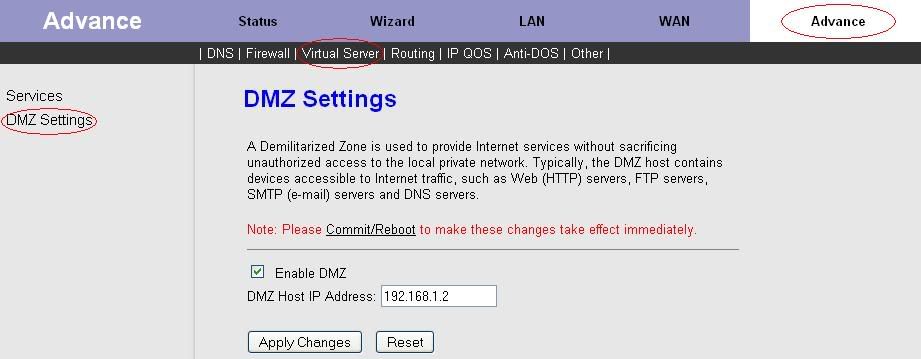
  • Lalu klik menu Advanced -> Virtual Server -> DMZ Settings, centang pilihan Enable DMZlalu masukkan alamat IP komputer yang anda jadikan server.


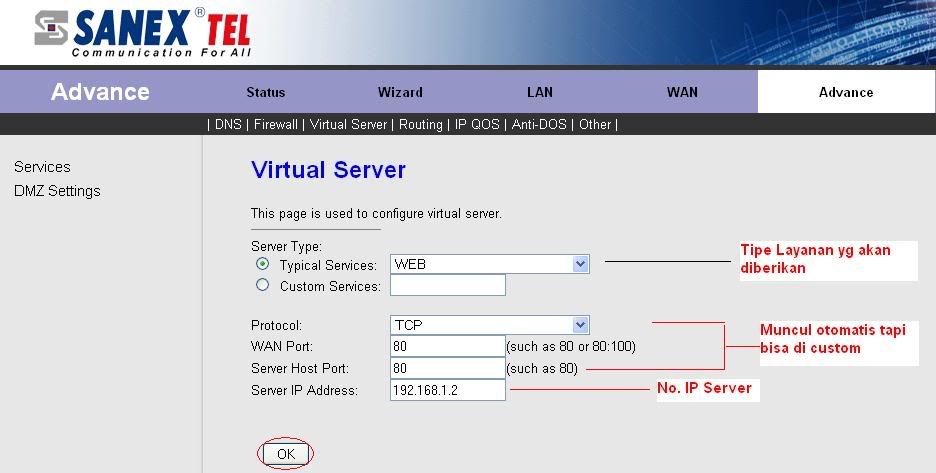
  • Masih di menu Advanced -> Virtual Server, namun sekarang pilih menu Services. Pada menu ini kita mengisikan daftar layanan yang akan dibelokkan ke server kita jika terjadi permintaan / request dari luar. Misalnya jika kita aktifkan layanan web, maka jika ada permintaan dari luar ke port 80 akan dibelokkan secara otomatis ke server yang telah kita tentukan IP Address nya. Klik tombol "Add" untuk menambahkan layanan.

  • Akan muncul gambar seperti dibawah, sesuaikan pengaturannya dengan keinginan anda. Jika sudah selesai, klik tombol "OK"

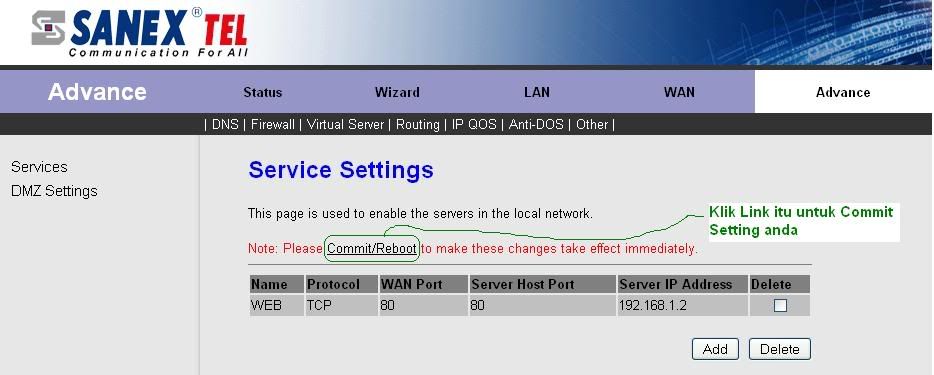
  • Setelah anda klik tombol "OK", maka akan muncul tampilan seperti berikut. Klik link "Commit/Reboot" untuk me-restart modem anda.


Catatan : jika gambarnya kepotong klik aja langsung gambar nya untuk memperbesar gambar :D
    Dengan demikian maka selesailah langkah pengaturan modem untuk menggunakan IP Public dari Speedy. dan server anda bisa diakses dengan menggunakan IP Address yang telah anda dapatkan dari langkah pertama di atas. Akhir kata saya ucapkan selamat bereksperimen.

    Jumat, 05 Agustus 2011

    OPERASI FILE DAN STRUKTUR DIREKTORI LINUX

    OPRASI FILE DAN STRUKTUR DIREKTORI LINUX

    Pokok Bahasan :
    - Operasi File pada Sistem Operasi Linux
    - Struktur Direktory pada Sistem Operasi Linux

    Tujuan Belajar
    Setelah mempelajari materi dalam bab ini, mahasiswa diharapkan mampu :
    - Memahami organisasi file dan direktory pada sistem operasi Linux
    - Menciptakan dan manipulasi direktory
    - Memahami konsep link dan symblolik link

    DASAR TEORI :
    1. ORGANISASI FILE

    Sistem file pada Linux menyerupai pepohonan (tree), yaitu dimulai dari root, kemudian direktory dan sub direktory. Sistem file pada Linux diatur secara hierarkikal, yaitu dimulai dari root dengan symbol “/” seperti Gambar 3.1

    Kita dapat menciptakan File dan Direktori mulai dari root ke bawah. Direktori adalah file khusus, yang berisi nama file dan INODE (Pointer yang menunjuk ke data / isi file tersebut). Secara logika, direktori dapat berisi File dan Direktori lagi (disebut juga Subdirektori).

    Materi Selengkapnya downLoad disini
    atau


    2. DIREKTORI STANDAR

    Setelah proses instalasi, Linux menciptakan system file yang baku, terdiri atas direktory sebagai berikut :


    Direktori /etc
    Berisi file yang berhubungan dengan administrasi system, maintanance script, konfigurasi, security dll. Hanya superuser yang boleh memodifikasi file yang berada di direktori ini. Subdirektori yang sering diakses pada direktori /etc antaran lain :
    • Httpd, apache web server.
    • Ppp, point to point protocol untuk koneksi ke internet.
    • rc.d atau init.d , inisialisasi (startup) dan terminasi (shutdown) proses di Linux dengan konsep runlevel.
    • cron.d rincian proses yang dieksekusi dengan menggunakan jadwal ( time dependent process)
    • FILES, file security dan konfigurasi meliputi : passwd, hosts, shadow, ftpaccess, inetd.conf, lilo.conf, motd, printcap, profile, resolv.conf, sendmail.cf, syslog.conf, dhcp.conf, smb.conf, fstab.

    Direktori /dev
    Konsep Unix dan Linux adalah memperlakukan peralatan hardware sama seperti penanganan file. Setiap alat mempunyai nama file yang disimpan pada direktori /dev.


    Direktori /proc
    Direktori /proc adalah direktori yang dibuat diatas RAM (Random Access Memory) dengan system file yang diatur oleh kernel. /proc berisi nomor proses dari system dan nama driver yang aktif di system. Semua direktori berukuran 0 (kosong) kecuali file kcore dan self. Setiap nomor yang ada pada direktori tsb merepresentasikan PID (proses ID).


    3. TIPE FILE

    Pada Linux terdapat 6 buah tipe file yaitu :
    • Ordinary file
    • Direktori
    • Block Device ( Peralatan I/O )
    Merupakan representasi dari peralatan hardware yang menggunakan transmisi data per block (misalnya 1 KB block), seperti disk, floppy, tape.

    • Character Device (Peralatan I/O)
    Merupakan representasi dari peralatan hardware yang menggunakan transmisi data karakter per karakter, seperti terminal, modem, plotter dll.

    • Named Pipe (FIFO)
    File yang digunakan secara intern oleh system operasi untuk komunikasi antar proses.
    • Link File

    4. PROPERTI FILE
    File mempunyai beberapa atribut, antara lain :
    • Tipe file : menentukan tipe dari file, yaitu :


    • Ijin akses : menentukan hak user terhadap file ini.
    • Jumlah link : jumlah link untuk file ini.
    • Pemilik (owner) : menentukan siapa pemilik file ini
    • Group : menentukan grup yang memiliki file ini
    • Jumlah karakter : menentukan ukuran file dalam byte
    • Waktu Pembuatan : menentukan kapan file terakhir dimodifikasi
    • Nama File : menentukan nama file yang dimaksud

    Contoh
    -rw-rw-r-- 1 bin auth 1639 oct 16 13:00 /etc/passwd
    Penjelasan
    - : merupakan tipe
    rw-rw-r-- : merupakan ijin akses
    1 : jumlah link
    bin : pemilik
    auth : group
    1639 : jumlah karakter
    Oct 16 13:00 : waktu
    /etc/passwd : Nama file

    5. NAMA FILE
    Nama file maksimal terdiri dari 255 karakter berupa alfanumerik dan beberapa karakter spesial yaitu garis bawah, titik, koma dan lainnya kecuali spasi dan karakter-karakter berikut :
    “&” , “,”, “|” , “?” , “ ’ ” , “ “ “ , “(“ , “)” , “[“ , “]” , “$” , “<” , “>” , “{“ , “}” , “^” , “#” , “\” , “/”.
    Linux membedakan huruf kecil dengan huruf besar (case sensitif),
    Contoh nama file yang benar :
    Abcde5434
    3
    Prog.txt
    PROG.txt
    Prog.txt, old
    report_1-1, v2.0.1
    5-01.web.html

    6. SIMBOLIC LINK
    Link adalah teknik untuk memberikan lebih dari satu nama file dengan data yang sama. Bila file asli dihapus, maka data yang baru juga terhapus. Format dari Link : ln fileAsli fileDuplikat

    File duplikat disebut hard link dimana kedua file akan muncul identik (link count=2) Bila fileAsli atau fileDuplikat diubah, maka perubahan akan terjadi pada file lainnya.
    Simbolic link diperlukan bila file tersebut di “Link” dengan direktori /file yang berada pada partisi yang berbeda. Tipe file menjadi 1 (link) dan file tersebut menunjuk ke tempat asal. Format :
    ln –s /fullpath/fileAsli /FullPath/FileDuplikat
    Pilihan –s (shortcut) merupakan bentuk soft link, simbolic link dapat dilakukan pada file yang tidak ada, sedangkan pada hard link tidak dimungkinkan. Perbedaan lain, simbolic link dapat dibentuk melalui media disk atau partisi yang berbeda dengan soft link, tetapi pada hard link terbatas pada partisi disk yang sama.

    7. MELIHAT ISI FILE
    Untuk melihat jenis file menggunakan format :
    file filename(s)
    isi file akan dilaporkan dengan deskripsi level tinggi seperti contoh berikut :
    # file myprog.c letter.txt webpage.html
    myproc.c : C program text
    letter.txt : ASCII text
    webpage.html : HTML document text

    perintah ini dapat digunakan secara luas untuk file yang kadang membingungkan, misalnya antara kode C++ dan java.


    8. MENCARI FILE
    Jika ingin melihat bagaimana pohon direktori dapat digunakan perintah
    • Find
    Format : find directory_name targetfile –print
    Akan melihat file yang bernama targetfile (bisa berupa karakter wildcard)

    • Which
    Format : which command
    Untuk mengetahui letak system utility

    • Locate
    Format : locate string
    Akan mencari file pada semua direktori dengan lebih cepat dan ditampilkan dengan path yang penuh.


    9. MENCARI TEXT PADA FILE
    Untuk mencari text pada file digunakan perintah grep (General Regular Expression Print) dengan format perintah :
    grep option pattern files
    Grep akan mencari file yang bernama sesuai pattern yang diberikan dan akan menampilkan baris yang sesuai.

    PERCOBAAN :
    1. Login sebagai user
    2. Bukalah Console Terminal (open terminal) dan lakukan percobaan-percobaan dibawah ini, dan perhatikan dan catat hasilnya.
    3. selesaikan soal-soal latihan

    Percobaan 1 : Direktori
    1. Melihat direktori Home
    # pwd
    # echo #home

    2. Melihat direktori aktual dan parent direktori
    # pwd
    # cd .
    # pwd
    # cd ..
    # pwd
    # cd

    3. Membuat satu direktori, lebih dari satu direktori atau sub direktori
    # pwd
    # mkdir A B C A/D A/E B/F A/D/A
    # ls –l
    # ls –l A
    # ls –l A/D

    4. Menghapus satu atau lebih direktori hanya dapat dilakukan pada direktori kosong dan hanya dapat dihapus oleh pemiliknya kecuali bila diberikan ijin aksesnya.
    # rmdir B ( Terdapat pesan error, mengapa ? )
    # ls –l B
    # rmdir B/F B
    # ls –l B ( Terdapat pesan error, mengapa ? )

    5. Navigasi direktori dengan instruksi cd untuk pindah dari satu direktori ke direktori lainnya.
    # pwd
    # ls –l
    # cd A
    # pwd
    # cd /home/

    Percobaan 2 : Manipulasi File
    1. perintah cp untuk mengkopi file atau seluruh direktori
    # cat > contoh
    Membuat sebuah file
    [Ctrl+d]
    # cp contoh contoh1
    # ls –l
    # cp contoh A
    # ls –l A
    # cp contoh contoh1 A/D
    # ls –l A/D

    2. perintah mv untuk memindahkan file
    # mv contoh contoh2
    # ls –l
    # mv contoh1 contoh2 A/D
    # mv contoh contoh1 C
    # ls –l C

    3. perintah rm untuk menghapus file
    # rm contoh2
    # ls –l
    # rm –i contoh
    # rm –rf A C
    # ls –l

    Percobaan 3 : Symbolic Link
    1. Membuat shortcut (file link)
    # echo “ Halo Apa kabar “ > halo.txt
    # ls –l
    # ln halo.txt z
    # ls –l
    # cat z
    # mkdir mydir
    # ln z mydir /halo.juga
    # cat mydir /halo.juga
    # ln –s z bye.txt
    # ls –l bye.txt
    # cat bye.txt

    Percobaan 4 : Melihat isi file
    # ls –l
    # file halo.txt
    # file bye.txt

    Percobaan 5 : Mencari file
    1. perintah find
    # find /home –name “*.txt” –print > myerror.txt
    # cat myerror.txt
    # find . –name “*.txt” –exec wc –l ‘{}’ ‘;’

    2. Perintah which
    # which ls

    3. Perintah locate
    # locate “*.txt”

    Percobaan 6 : Mencari text pada file
    # grep Hallo *.txt


    LATIHAN
    1. Cobalah urutan perintah berikut :
    # cd
    # pwd
    # ls –al
    # cd .
    # pwd
    # cd ..
    # pwd
    # ls –al
    # cd ..
    # pwd
    # ls -al
    # cd /etc
    # ls –al | more
    # cat passwd
    # cd –
    # pwd

    2. Lanjutkan penelusuran pohon pada sistem file menggunakan cd, ls, pwd dan cat.
    Telusuri direktori /bin, /usr/bin, /sbin, /tmp dan /boot. {jangan melakukan perubahan isi direktori tsb.}

    3. Telusuri direktori /dev. Identifikasi perangkat yang tersedia. Identifikasi tty (terminal) Anda (ketik who am i). siapa pemilik tty Anda ( gunakan ls –l).

    4. Telusuri direktori /proc. Tampilkan isi file interrupts, devices, cpuinfo, meminfo dan uptime menggunakan perintah cat. Dapatkah Anda melihat ? mengapa direktori /proc disebut pseudo-file system yang memungkinkan akses ke struktur data kernel ?

    5. Ubahlah direktori home ke user lain secara langsung menggunakan cd ~username
    6. Ubah kembali ke direktori home anda
    7. Buat subdirektori work dan play
    8. Hapus subdirektori work
    9. Copy file /etc/passwd ke direktori home anda
    10. Pindahkan ke subdirektori play
    11. Ubahlah ke subdirektori play dan buat symbolic link dengan nama terminal yang menunjuk ke perangkat tty. Apa yang terjadi jika melakukan hard link ke perangkat tty ?
    12. Buatlah file bernama hello.txt yang berisi kata “hello word”. Dapatkah Anda gunakan “cp” menggunkan “terminal” sebagai file asal untuk menghasilkan efek yang sama ?
    13. Copy hello.txt ke terminal. Apa yang salah ?
    14. Masih direktori home, copy keseluruhan direktori play ke direktori bernama work menggunakan symbolic link.
    15. Hapus direktori work dan isinya dengan satu perintah.

    LAPORAN { DiKumpulkan langsung ke Asisten }

    1.Analisa hasil percobaan yang Anda telah lakukan
    a.Analisa setiap hasil tampilannya
    b.Pada percobaan 1 point 3 buatlah pohon dari struktur file dan direktori
    c.Bila terdapat pesan error, jelaskan penyebabnya

    2.Kerjakan latihan diatas dan analisa hasil tampilannya
    3.Berikan kesimpulan dari praktikum ini


    3^CU3"U124